概述
Codex 是 OpenAI 推出的 AI 编程智能体(coding agent)。它不只是补全代码,而是能读懂整个项目、自己修改文件、执行命令、跑测试,把一个自然语言描述的任务从头做到尾。
目前 Codex 提供几种使用形态:
- 桌面应用:Windows / macOS 客户端,图形界面,适合日常开发
- 命令行工具 Codex CLI:在终端里用,适合脚本化和自动化
- Web 云端版本:在浏览器里把任务丢给云端执行
- IDE 扩展:集成在 VS Code 等编辑器里
本文以 Windows 桌面版 为例,记录从下载安装到登录、上手的完整流程。
一、安装 Codex
1. 打开官网
访问 Codex 官方页面:
https://openai.com/zh-Hans-CN/codex/
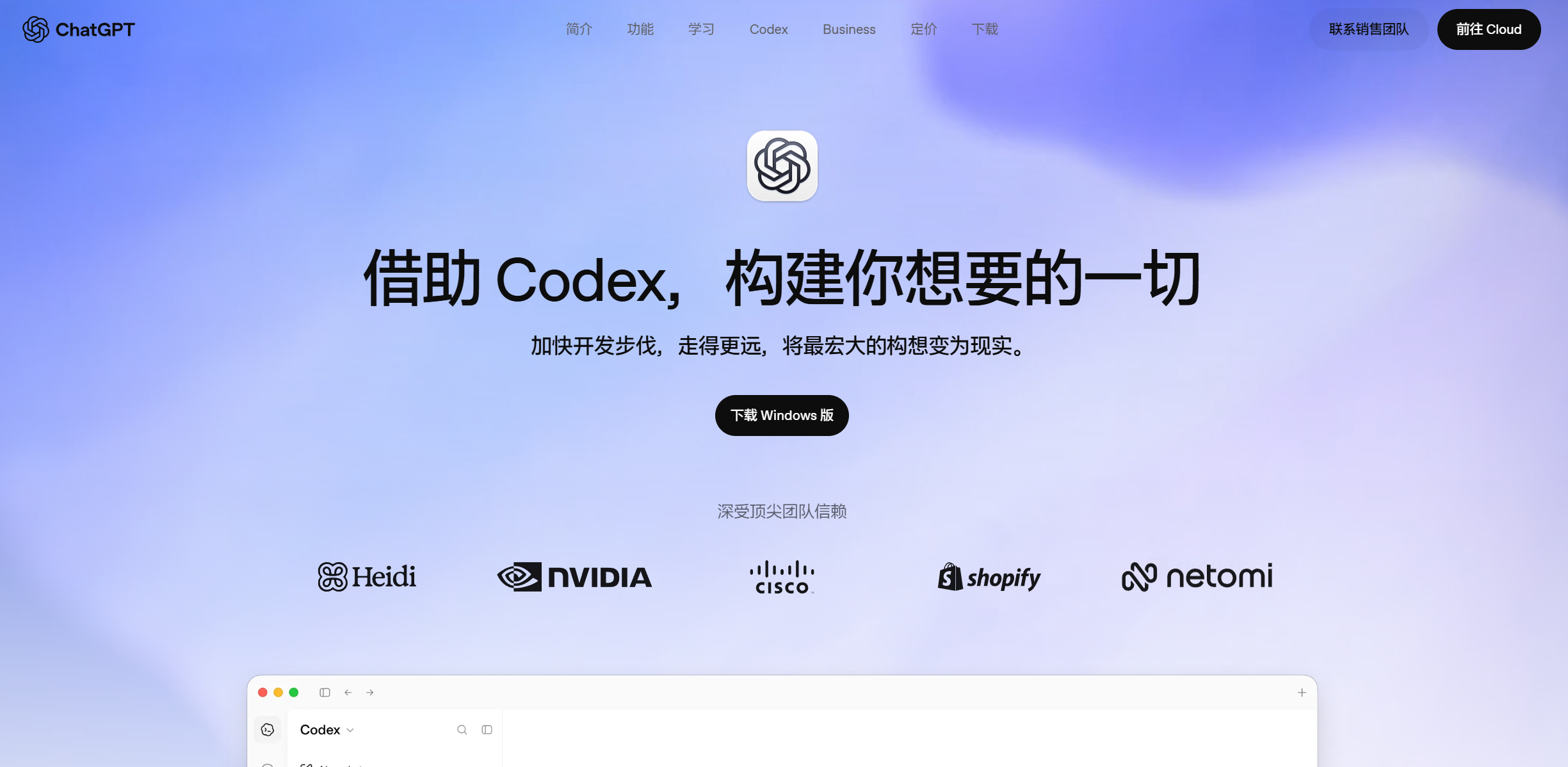
页面加载后,中间会有一个下载按钮,官网会自动识别你的系统并推荐对应版本(Windows 显示「下载 Windows 版」)。
2. 下载并运行安装包
点击按钮下载安装程序:
- Windows:下载
.exe,双击后按提示「下一步」完成安装 - macOS:下载
.dmg,拖入 Applications 即可
安装完成后首次启动,客户端需要初始化运行环境,可能要等几十秒到一两分钟,属于正常现象。
系统要求:建议 Windows 10 1809 及以上 / macOS 12 及以上。Windows 上如果要用命令行版本,还需要 WSL2。
二、登录 Codex
Codex 支持两种认证方式,按自己的情况选一种即可。
方式一:ChatGPT 账号登录(推荐)
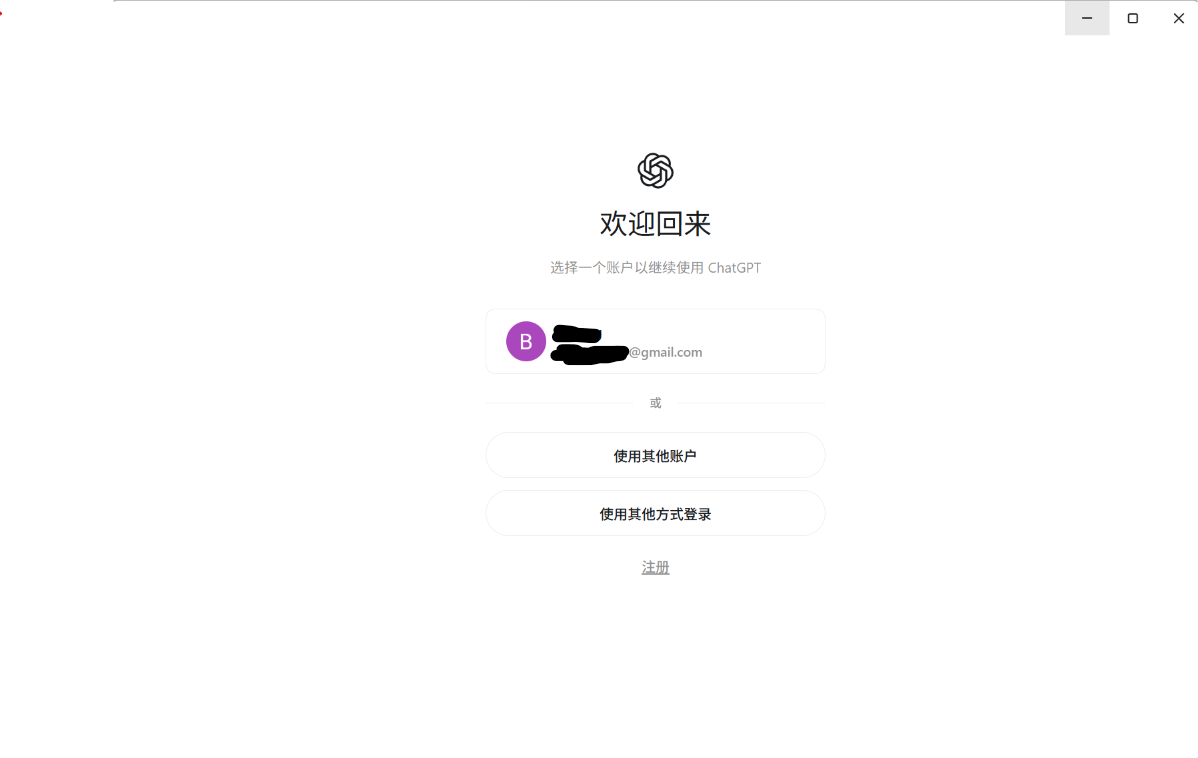
启动后会进入欢迎页,选择「使用 ChatGPT 账号登录」,浏览器会跳转到 OpenAI 授权页,登录并授权后自动回到客户端。
这种方式的优点是不需要单独付费买 API 额度,直接复用 ChatGPT 的订阅(Plus / Pro / Business 等方案均可)。如果你的订阅额度用完了,客户端会提示等待重置或升级。
方式二:使用 API Key
如果不想订阅 ChatGPT,也可以按量计费的方式使用:
- 打开 https://platform.openai.com/api-keys
- 点击「Create new secret key」生成一个 Key
- 复制
sk-开头的字符串,粘贴到 Codex 的设置里
注意:API Key 等同于账号密码,绝对不要提交到 Git 仓库或截图分享。建议设置用量上限,避免意外产生高额费用。
三、使用 Codex
1. 打开一个项目
登录后进入主界面,选择「打开文件夹」,指向你的代码目录。Codex 会扫描项目结构,建立索引。
建议一次只打开一个项目,这样它理解上下文更准确,也不容易误改其他目录的文件。
2. 用自然语言描述任务
在对话框里直接说人话,例如:
- 「修复登录页在移动端按钮错位的问题」
- 「给这个函数补上单元测试」
- 「把项目里的 console.log 都换成统一的日志工具」
Codex 会先阅读相关文件,然后给出改动方案。默认情况下它不会直接动手,而是把 diff 展示给你确认。
3. 审查并批准改动
这一步是整个流程里最重要的:逐条看它改了什么。
- 确认没动到不相关的文件
- 确认逻辑符合预期
- 确认没有把密钥、内网地址写进代码
没问题就点接受,有问题直接回复让它重做。不要因为"看起来能跑"就一路点通过。
4. 权限模式
Codex 通常提供几档权限,按信任程度选择:
| 模式 | 能做什么 | 适用场景 |
|---|---|---|
| 只读 | 只读代码、给建议 | 刚接触、想先观察 |
| 可编辑 | 改文件,但执行命令前询问 | 日常开发(推荐) |
| 完全自动 | 自主改文件、跑命令 | 熟悉之后、沙箱环境 |
5. 常用技巧
- 写清上下文:说明技术栈、希望改哪个文件、验收标准是什么
- 小步提交:一个任务一个任务来,改动太大会难以审查
- 让它先解释:不确定时先问「你打算怎么改」,确认思路再放行
- 善用 AGENTS.md:在项目根目录放一个
AGENTS.md,写明代码风格、构建命令、禁止事项,Codex 会自动读取 - 配合 Git:动手前先
git commit或开新分支,改坏了随时回滚
四、附:命令行版本
如果你更习惯终端,Codex CLI 也很值得一试。需要先装 Node.js(18 及以上):
npm install -g @openai/codex
然后在项目目录下直接运行:
codex
首次运行会引导你登录。常用命令:
codex                    # 进入交互模式
codex "解释这个项目的结构"   # 单次提问
codex resume             # 继续上一次会话
codex --help             # 查看全部参数
配置文件在 ~/.codex/config.toml,可以设置默认模型、审批策略和沙箱模式。
五、常见问题
Q:登录时浏览器授权后没反应? 检查是否被防火墙或代理拦截。可以尝试在设置里改用 API Key 登录。
Q:提示额度不足? ChatGPT 订阅有使用频率限制,等额度重置即可;API Key 方式则需要到平台充值。
Q:它改坏了我的代码怎么办?
用 Git 回滚:git checkout -- .。这也是为什么建议动手前先提交一次。
Q:国内网络能用吗? Codex 依赖 OpenAI 的服务,网络访问情况和 ChatGPT 一致,按你平时使用 ChatGPT 的方式配置即可。
小结
Codex 的价值不在于"帮你写几行代码",而在于把一个完整任务交出去:读代码、改文件、跑验证。但它本质上是个执行者,方向和审查仍然要人来把握。
上手建议:先用只读模式观察几轮,熟悉它的表达方式;再切到可编辑模式,配合 Git 小步推进。用顺手之后,效率提升会非常明显。